Ce este Bleed-ul? De ce este obligatoriu și cum pregătești corect fișierele. Ghid Complet.
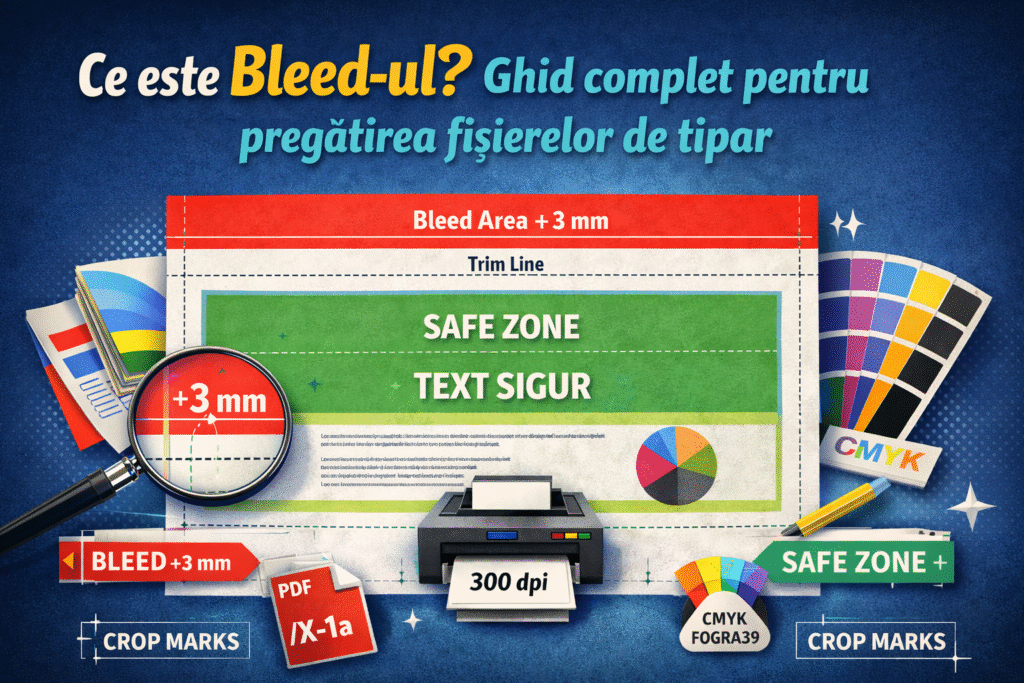
Dacă ai trimis vreodată un fișier la tipografie și materialul a ieșit cu o dungă albă pe margine — sau a fost respins direct — motivul a fost, cel mai probabil, absența bleed-ului.
Bleed-ul este una dintre cele mai frecvente surse de erori în producția tipografică. Nu pentru că e greu de înțeles, ci pentru că e ignorat până când problema apare fizic, în mână, după ce materialele au fost tipărite.
Acest ghid explică exact ce este bleed-ul, de ce există, cum se aplică și ce alte setări trebuie să aibă un fișier corect pregătit pentru tipar — indiferent dacă ești designer, lucrezi în marketing sau trimiți fișiere ocazional.
Ce este bleed-ul și de ce e necesar?
Bleed-ul (sau marginea de tăiere) este o zonă suplimentară de imagine sau culoare care depășește cu câțiva milimetri formatul final al materialului.
De ce există această nevoie? Procesul de producție tipografică arată astfel:
- Hârtia sau suportul se tipărește pe coli mai mari decât formatul final
- Colile sunt tăiate la format cu un cuțit industrial sau ghilotină
- Tăierea are toleranțe mecanice de ±1–2 mm — adică nu e niciodată perfect la zero
Fără bleed, o toleranță de 1,5 mm spre interior înseamnă că fundalul colorat sau imaginea nu acoperă toată suprafața — și apare o dungă albă pe margine, vizibilă cu ochiul liber.
Bleed-ul elimină acest risc: dacă fundalul depășește formatul final cu 3 mm în toate direcțiile, chiar și la cea mai mare toleranță de tăiere, materialul arată corect.
Standardul din industrie: 3 mm pe fiecare latură
Valoarea universală acceptată în tipografii este 3 mm bleed pe fiecare latură.
Formula de calcul: Dimensiune cu bleed = Dimensiune finală + 6 mm (3 mm stânga + 3 mm dreapta)
Există situații în care se solicită 5 mm (broșuri cu copertă tare, packaging complex, materiale cu tăieturi speciale die-cut), dar 3 mm este valoarea implicită pentru 95% din produse.
Formate uzuale: dimensiuni finale vs. dimensiuni cu bleed
| Material | Format final | Format cu bleed (3 mm) |
|---|---|---|
| A4 | 210 × 297 mm | 216 × 303 mm |
| A5 | 148 × 210 mm | 154 × 216 mm |
| A6 | 105 × 148 mm | 111 × 154 mm |
| Flyer 100 × 210 mm | 100 × 210 mm | 106 × 216 mm |
| Carte de vizită 90 × 50 mm | 90 × 50 mm | 96 × 56 mm |
| Carte de vizită 85 × 55 mm | 85 × 55 mm | 91 × 61 mm |
| Mapă A4 | 440 × 310 mm (desfășurat) | 446 × 316 mm |
| Roll-up 85 × 200 cm | 850 × 2000 mm | 856 × 2006 mm |
| Panou ACP/Dibond | variabil | + 10 mm (5 mm/latură) |
Notă pentru print large format (bannere, roll-up, panouri): bleed-ul standard este 5–10 mm, nu 3 mm, din cauza toleranțelor mai mari ale echipamentelor.
Cele 3 zone ale unui fișier pregătit corect
Un fișier corect pentru tipar nu are doar bleed. Are trei zone distincte, fiecare cu rol specific:
1. Bleed zone — zona de tăiere (3 mm exterior)
Fundalurile, imaginile, gradientele sau culorile care ajung până la marginea materialului trebuie extinse în această zonă. Niciun element important nu se plasează în bleed — această zonă va fi tăiată.
2. Safe area — zona de siguranță (4–5 mm interior față de marginea finală)
Textul, logo-urile, datele de contact și orice element care trebuie să rămână vizibil nu se plasează mai aproape de margine decât 4–5 mm. Dacă tăierea variază cu 1–2 mm spre interior, elementele din safe area rămân intacte.
Regulă practică: bleed în exterior, elemente importante în interior.
3. Trim line — linia de tăiere (formatul final)
Este granița dintre formatul final și bleed. Unele aplicații o afișează vizual ca ghid; în PDF-ul livrat tipografiei se marchează prin crop marks.
Crop marks — semnele de tăiere
Crop marks-urile sunt linii subțiri plasate în exteriorul formatului, la colțuri, care indică operatorului exact unde se taie materialul. Se activează la export din InDesign, Illustrator sau Photoshop și apar automat în PDF.
Cerințe tehnice pentru crop marks:
- Linie: 0,25 pt, negru 100% (nu CMYK compus)
- Offset față de format: minim 3 mm (să nu intre în zona de bleed)
- Incluse obligatoriu în orice fișier pentru tipar comercial
Setările corecte la exportul PDF
Un fișier trimis la tipografie trebuie să respecte câțiva parametri tehnici dincolo de bleed:
| Parametru | Valoare recomandată |
|---|---|
| Standard PDF | PDF/X-1a sau PDF/X-4 |
| Rezoluție imagini | Minim 300 dpi la format final |
| Spațiu de culoare | CMYK obligatoriu (nu RGB) |
| Profil culoare | FOGRA39 / ISO Coated v2 |
| Bleed inclus | Da — 3 mm pe fiecare latură |
| Crop marks | Da — incluse în export |
| Fonturi | Incluse complet (embed) sau convertite în curbe |
| Straturi (layers) | Aplatizate / merged |
De ce CMYK și nu RGB? Monitoarele afișează culori în RGB (lumină). Tiparul folosește cerneală CMYK. Conversia automată din RGB în CMYK la tipografie poate produce culori diferite față de ce ai văzut pe ecran — uneori semnificativ, mai ales la nuanțele de portocaliu, verde aprins și violet. Conversia trebuie făcută controlat, din aplicația sursă.
De ce PDF/X și nu PDF standard? Standardele PDF/X sunt profiluri create specific pentru schimbul de fișiere în prepress. Elimină elemente incompatibile cu producția tipografică (transparențe neaplatizate, fonturi lipsă, spații de culoare mixte) și reduc riscul de erori la RIP (Raster Image Processor — sistemul care pregătește fișierul pentru tipărire).
Greșeli frecvente și cum le eviți
1. Fișier fără bleed, cu fundal colorat sau imagine la margine Rezultat: dungă albă după tăiere. Soluție: extinde fundalul cu 3 mm în afara formatului final.
2. Text sau logo plasat prea aproape de margine Risc: element important tăiat parțial. Soluție: respectă safe area de minim 4 mm față de trim line.
3. Fișier în RGB livrat la tipografie Rezultat: culori diferite față de design. Soluție: convertește în CMYK înainte de export, cu profil FOGRA39.
4. Rezoluție insuficientă (72 sau 96 dpi) Rezultat: imagini pixelate, neclare în tipar. Soluție: 300 dpi la dimensiunea reală de tipărire — nu la dimensiunea afișată pe ecran.
5. Fonturi nelegate sau fără embed Rezultat: fontul se substituie automat, aspectul se modifică. Soluție: embed complet sau conversie în curbe la export.
6. Borduri subțiri aproape de margine Risc: la variații de tăiere, o bordură de 0,5 pt plasată la 1 mm de margine pare inegală. Soluție: evită borduri decorative lângă margini sau plasează-le cel puțin la 5 mm interior.
Specificații pe tipuri de produse
Cărți de vizită
- Format final standard: 90 × 50 mm sau 85 × 55 mm
- Cu bleed: 96 × 56 mm / 91 × 61 mm
- Safe area: 4 mm interior
- Atenție: colțurile rotunde necesară specificare separată (raza de curbură)
Flyere și pliante
- A5, A6, 100 × 210 mm — toate cu 3 mm bleed
- Pliantele cu îndoituri: fișierul include toate panourile desfășurate, cu bleed exterior și semne de îndoire (fold marks)
- Îndoitura se calculează cu 1 mm mai scurt față de panoul exterior (diferență de volum la pliere)
Broșuri și cataloage
- Fișier ca single pages sau spreads (față-verso), în funcție de fluxul tipografiei
- Coloana de gutter (spațiu interior) minim 10 mm, pentru a evita că textul dispare în cotor
- Cotor calculat în funcție de numărul de pagini și gramajul hârtiei
Afișe și bannere
- Sub 50 × 70 cm: bleed 3 mm, rezoluție 300 dpi
- Peste 50 × 70 cm (large format): bleed 5–10 mm, rezoluție 150 dpi este acceptabilă la vizualizare de la distanță
Ambalaje și cutii
- Fișierul se livrează pe dieline (linia de cut și crease furnizată de producător)
- Bleed: 3–5 mm, cu atenție la zonele de lipire
- Orice element grafic care traversează o linie de îndoire trebuie verificat vizual pe macheta 3D
POSM (wobbler, shelf talker, display)
- Forme neregulate (die-cut): bleed pe toată forma exterioară, nu doar pe dreptunghi
- Fișierul include stratul de cut separat (spot color Pantone sau strat dedicat)
Cum setezi bleed-ul în programele de design
Adobe InDesign
InDesign este aplicația standard pentru documente multipagină și are suport nativ pentru bleed.
- Document nou: în dialogul New Document, setează Bleed la 3 mm pe toate laturile (secțiunea Bleed and Slug).
- Document existent: File → Document Setup → Bleed — modifică la 3 mm.
- Vizualizare bleed: apasă lung pe butonul Mode din bara Tools → Bleed — afișează zona roșie de bleed.
- Export PDF: File → Export → Adobe PDF → Marks and Bleeds → bifează All Printer’s Marks și Use Document Bleed Settings.
Adobe Illustrator
Illustrator are setări integrate, accesibile atât la creare, cât și ulterior.
- Document nou: în New Document, completează câmpul Bleed cu 3 mm pe fiecare latură.
- Document existent: File → Document Setup → Bleed — setează 3 mm. Zona de bleed apare marcată cu o linie roșie.
- Export PDF: File → Print → Marks & Bleed → bifează Crop Marks și Use Document Bleed Settings.
Adobe Photoshop
Photoshop nu are setare automată pentru bleed — canvas-ul se extinde manual.
- Creează documentul la dimensiunea finală (ex: A5 — 148 × 210 mm).
- Image → Canvas Size → adaugă 6 mm la Width și 6 mm la Height (3 mm per latură). Setează Anchor la centru.
- Activează rulers (View → Rulers) și trage ghiduri la marginile documentului original — marchează trim line-ul.
- Extinde fundalurile și imaginile în zona nou creată.
- Export: File → Save As → PDF. Verifică în Adobe Acrobat că bleed-ul este prezent.
Photoshop nu este recomandat pentru materiale tipografice complexe. Folosește-l doar pentru imagini raster; layout-ul final pregătit în InDesign sau Illustrator.
CorelDRAW
- Document nou: Tools → Options → Document → Page Size → Bleed — setează 3 mm și bifează Show Bleed Area.
- Document existent: dublu-click pe marginea paginii → Bleed → 3 mm.
- Export PDF: File → Publish to PDF → Prepress → bifează Bleed Limit (3 mm) și Crop Marks.
Affinity Designer / Publisher
- La New Document, setează Bleed la 3 mm în secțiunea dedicată.
- Vizualizare: View → Show Bleed.
- Export PDF: activează Include Bleed în opțiunile de export.
Canva
Canva gestionează bleed-ul automat, cu limitări față de aplicațiile profesionale.
- Creează designul la dimensiunea finală.
- Activează ghidul de bleed: File → View Settings → Show Print Bleed — apare o linie punctată la 3 mm.
- Extinde fundalurile și imaginile peste linia punctată.
- Download: Share → Download → PDF Print → bifează Crop Marks and Bleed. Dacă ai Canva Pro, activează și CMYK.
Canva exportă implicit în RGB. Dacă materialul necesită acuratețe cromatică ridicată (ex: Pantone, culori de brand exacte), pregătește fișierul într-o aplicație cu suport CMYK nativ.
GIMP (gratuit)
- Image → Canvas Size → adaugă 6 mm la Width și 6 mm la Height. Setează Offset pentru a centra imaginea originală.
- Folosește Filters → Render → Guides pentru a marca trim line-ul.
- Extinde straturile de fundal în zona de bleed.
- Export PDF și verifică bleed-ul în Adobe Acrobat sau altă aplicație de preview.
GIMP nu are export PDF/X nativ. Pentru tipar profesional, exportă TIFF la 300 dpi și finalizează PDF-ul în altă aplicație.
Cum trimiți fișierele la Web2Print
Acceptăm exclusiv fișiere PDF pregătite pentru tipar, cu bleed inclus și setările de mai sus respectate.
Dacă fișierul nu îndeplinește specificațiile tehnice, echipa noastră îți trimite un raport de preflight și indicații clare pentru corectare — nu tipărim fișiere care vor produce un rezultat inferior față de ce ai aprobat.
Nu ai designer sau resurse interne? Gestionăm integral pregătirea fișierelor: de la adaptare format până la corectare culori și export PDF/X. Solicită o ofertă cu specificațiile materialului și te contactăm în maxim 24 de ore.